

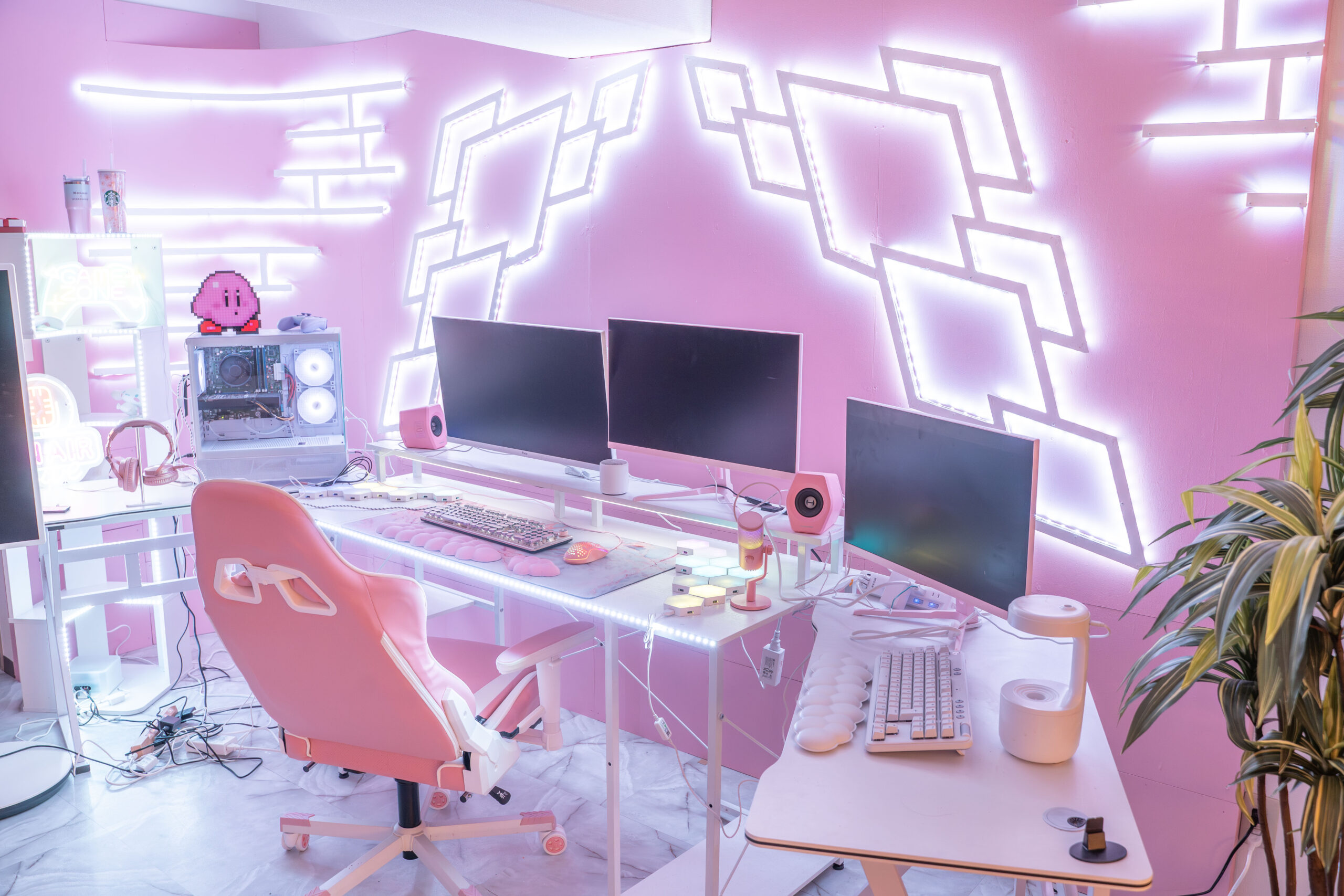
ご利用いただけるオプションメニューです。現在はプレオープンのため、随時変更となる可能性がございます、あらかじめご了承ください。
ゲーミングブース撮影オプション
<価格>
2,000円/日(税抜)
※5時間以上でのスタジオ利用で本オプションを無料でご利用いただけます。
<内容>
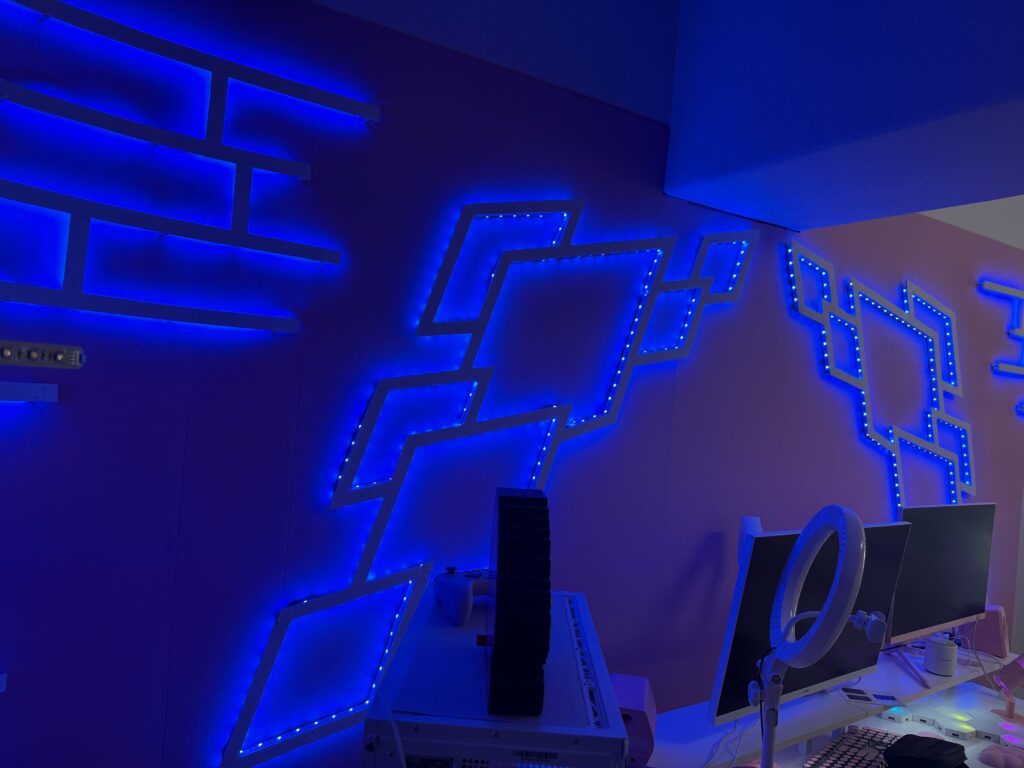
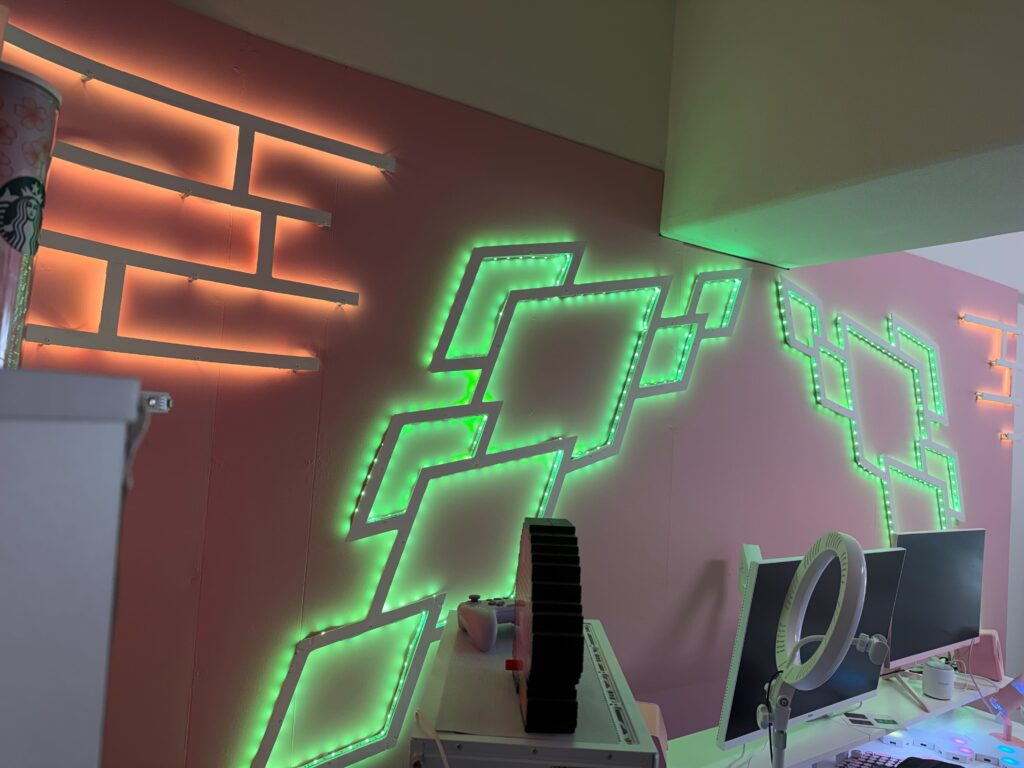
①サイバー電飾
各種LED点灯、強度調整、色調(RGB)調整可能
②PC&モニタ使用
PC本体の電源をオンにしてライティング(内部の発光)をお楽しみいただけます。また、持ち込みデバイスの画面をモニタへ投影可能です。
※インターネットや備え付けPC自体の機能はご利用いただけません。
<2026.09.14更新>モニタ出力方法が変更されました。詳細はページ下部の「モニタへの出力方法」をご確認ください。
- 備え付けPCからのモニタ出力はできません。モニタへ画像等を表示させたい場合は、必ず出力用のデバイス(スマホ・タブレット・PC等)をご持参ください。
- 画面出力は対応デバイスまたはHDMI接続に限ります。
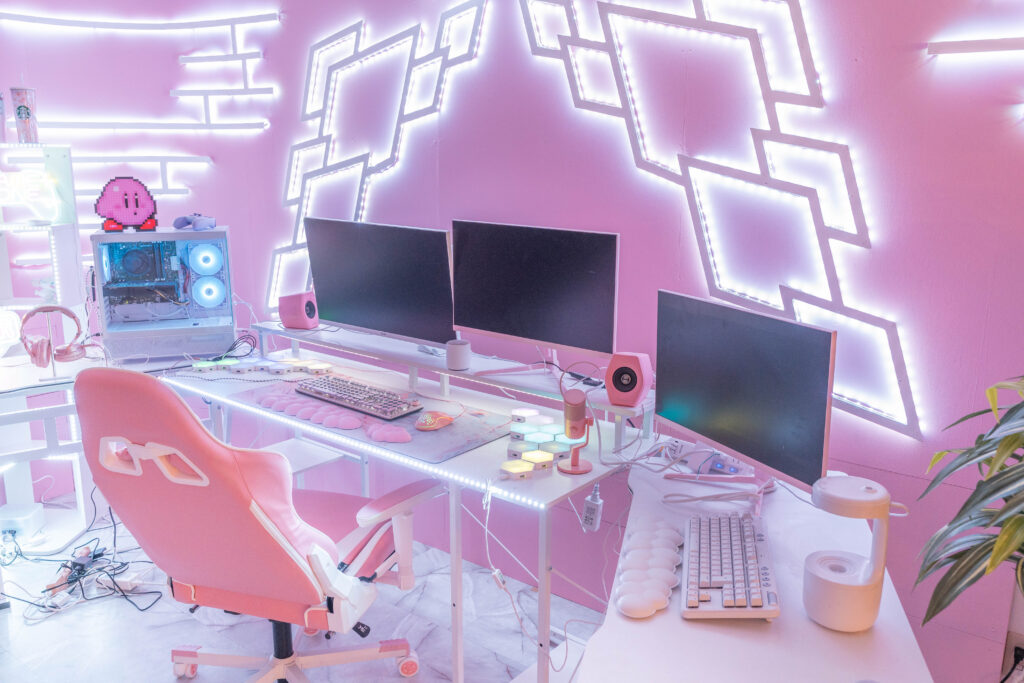
<サイバー電飾変更例>
注意事項(必ずお読みください)
- 現在、出力(画像表示)可能なモニタは2台です。
- パソコンはWindowsです。PC操作に関するご質問はお受けできませんのでご了承ください。
- モニタにオリジナル画像を出力したい場合は、スマホやタブレットやPC等のデバイスをご持参いただき、ご自身のデバイスをケーブルで投影ください(スタジオにはTypeC・ライトニングからの入力ケーブルのご用意がございますが、お客様のデバイスの種類や設定によっては使用できない可能性もございます。その場合の返金等はいたしかねます)
- データの破損や消失等に関する責任は負いかねますのでご了承ください。
- 室内Wifiはございません。
- PC本体のファンカラーは変更できません。
- 元の配線は絶対に抜き差ししないようお願いいたします。
- ご利用後は必ず元の状態に戻してください
モニタへの出力方法
ご持参いただいたスマートフォンやタブレット等の画面を、モニタへ投影して撮影にご利用いただけます。
モニタの表示比率は16:9です。比率が合っていない画像を出力すると黒い余白等が出ますので画像を用意する際はご注意ください。
STEP 1

機器の設置場所を確認
PCデスク下の棚(赤丸部分)にモニタ出力用の機器が設置されています。
STEP 2

デバイスを接続
「入力用ケーブル」の先端に、ご持参のデバイスを接続してください(機器に差さっている方は抜かないでください)
Type-C Lightning 対応
STEP 3
画面の表示
接続後、3〜5秒ほどでモニタに接続したデバイスの画面が反映されます。お好きな画像を表示してお使いください。
画面がつかない場合:モニタの電源が入っていない可能性があります。モニタ下部にある電源ボタンを押してご確認ください。
対応端子・補足事項
- 対応端子:スタジオで用意している入力用ケーブルはType-C用およびLightning用のみとなります。
- HDMI接続をご希望の場合:HDMIでの接続をご希望の方は、恐れ入りますがHDMI ⇔ HDMIケーブルをお客様ご自身でお持ち込みいただき、入力用ケーブルを付け替えてください。ご使用後は必ず元のケーブルに戻してください。
- 画面アスペクト比:モニタの表示比率は16:9です。比率が合っていない画像は画面に黒い余白等が出ますので画像を用意する際はご注意ください。
- 電源用ケーブルは絶対に抜き差ししないでください。また、機器は他の場所へ移動をしないでください。